Windows Hyper-V创建虚拟机
最近打算卸载VMware,使用Windows自带的Hyper-V来管理虚拟机。
必备条件
- Windows 11 专业版
- 程序和功能 -> 开启了
Hyper-V和虚拟机平台
创建内部虚拟交换机
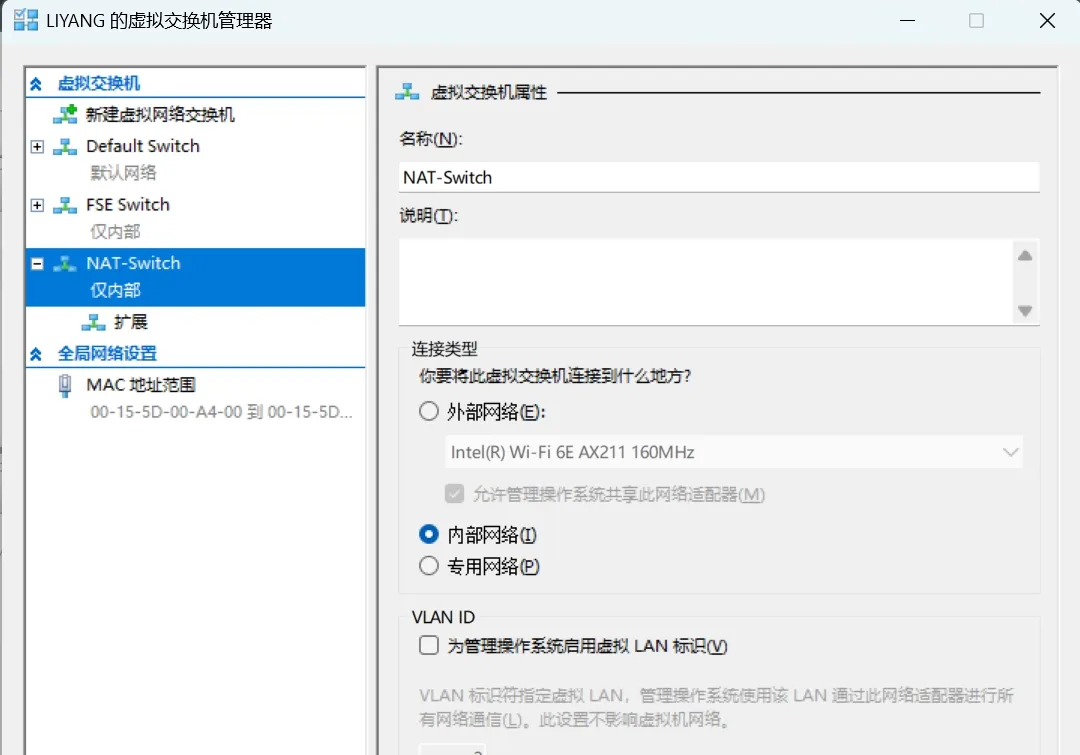
Hyper-V对比VM还是略显简陋,添加网卡也是稍微原始一点,个人比较喜欢10.10这种好记且短的IP,所以就需要在Hyper-V管理器中创建一个虚拟交换机,步骤如下:
- 打开
Hyper-V管理器 -> 右侧点击虚拟交换机管理器。 - 选择
新建虚拟网络交换机-> 类型选内部-> 点击创建创建虚拟交换机。 - 将其命名
NAT-Switch,点击确定。
创建NAT网关
使用管理员PowerShell,创建NAT网关(例如:我想配10.10.10.x)
1 | New-NetIPAddress -IPAddress 10.10.10.1 -PrefixLength 24 -InterfaceIndex (Get-NetAdapter -Name "vEthernet (NAT-Switch)").IfIndex |
创建NAT网络
1 | New-NetNat -Name "NAT-Network" -InternalIPInterfaceAddressPrefix 10.10.10.0/24 |
创建虚拟机
点击右边列表,新建,选中虚拟机。
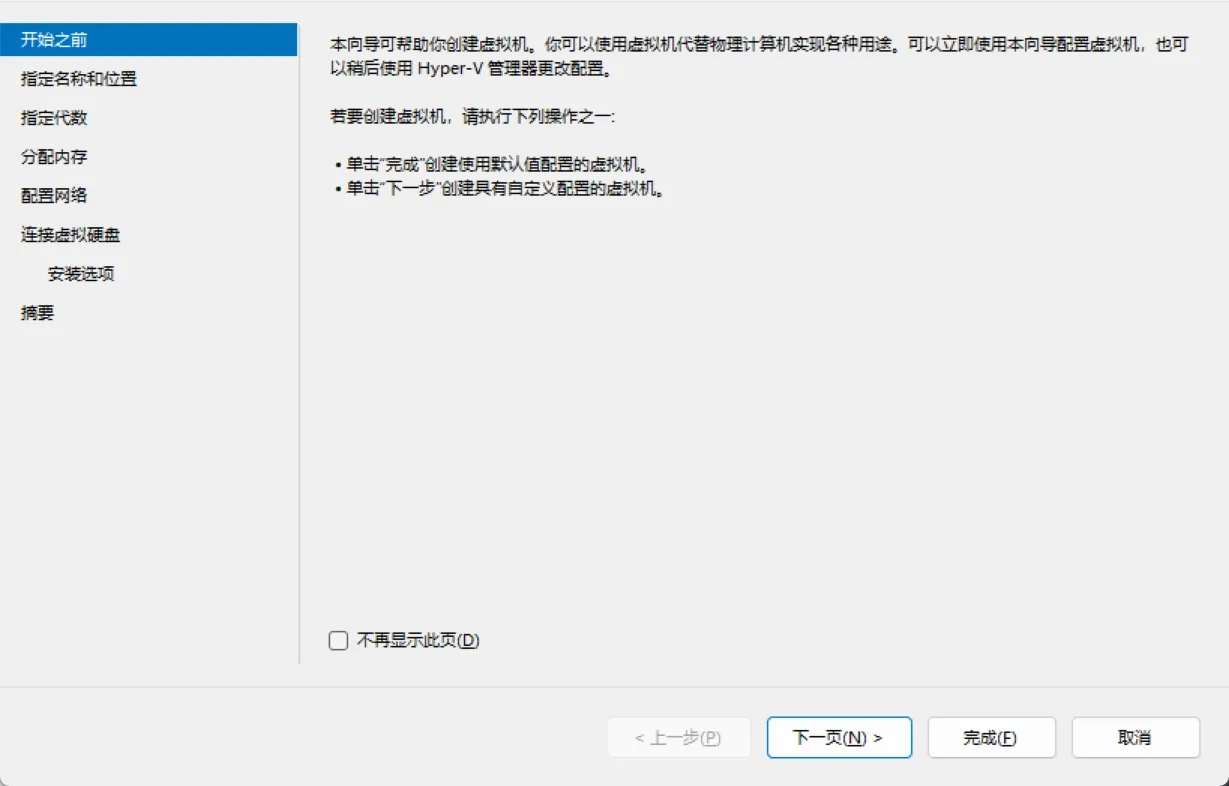
点击下一页。
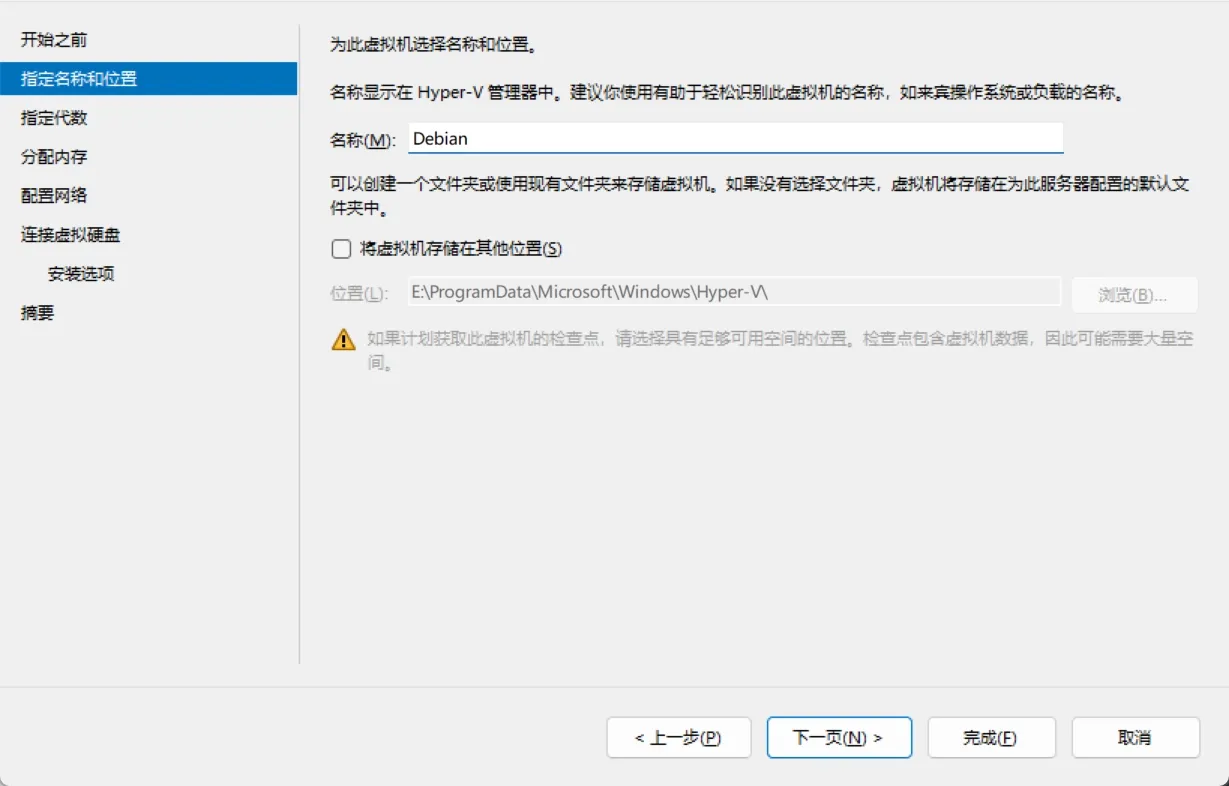
输入虚拟机名称
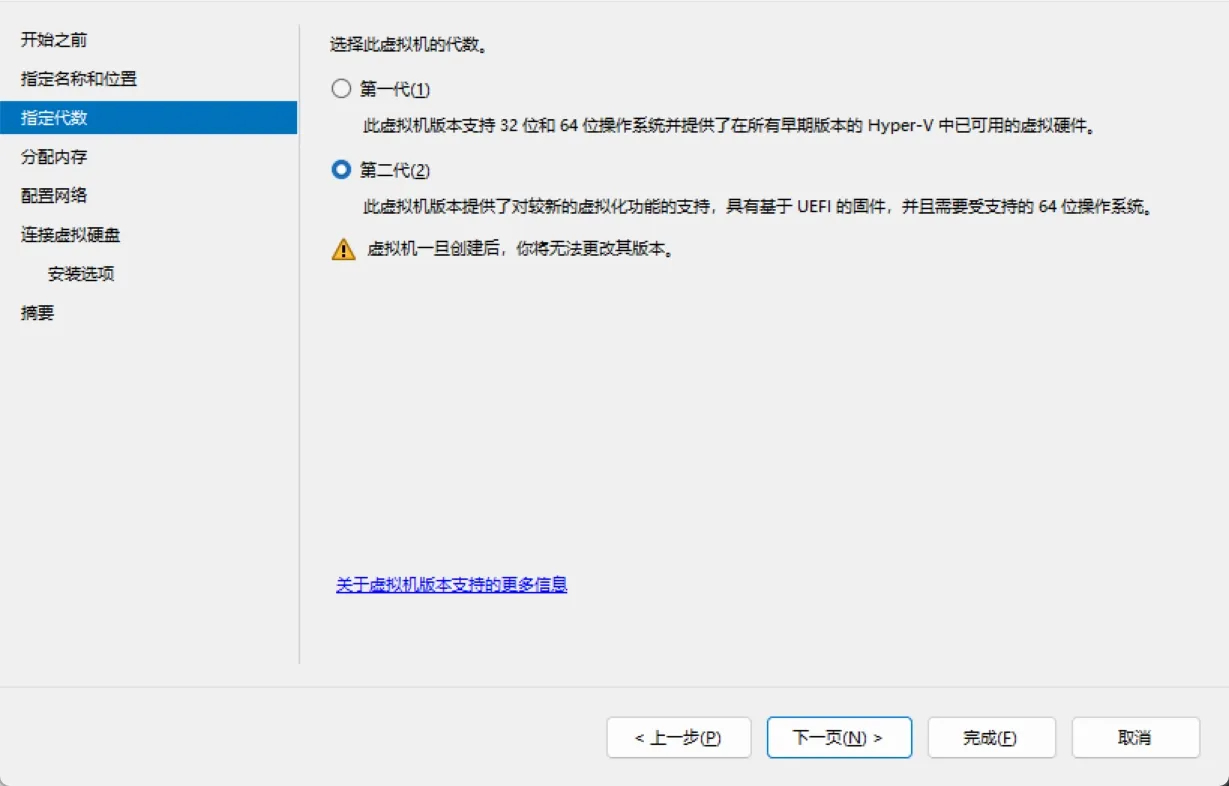
这里选择第二代。
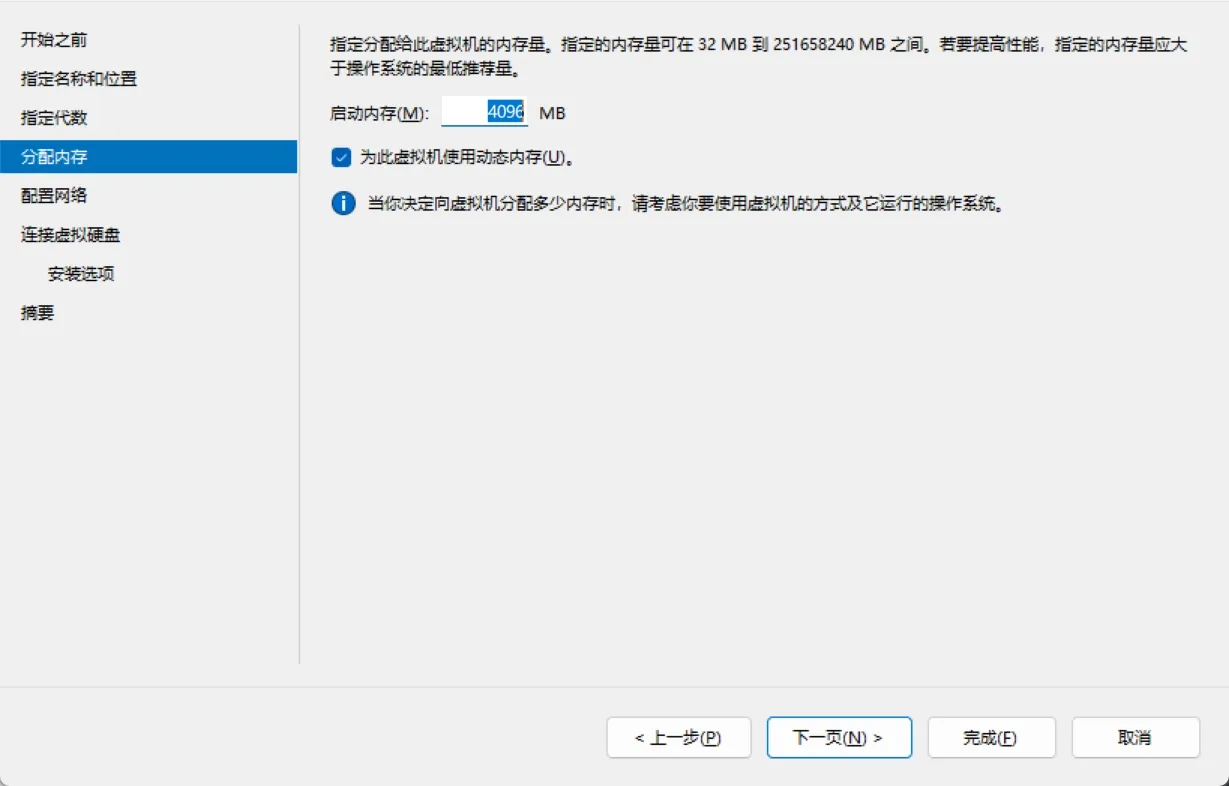
内存给4G就可以了。
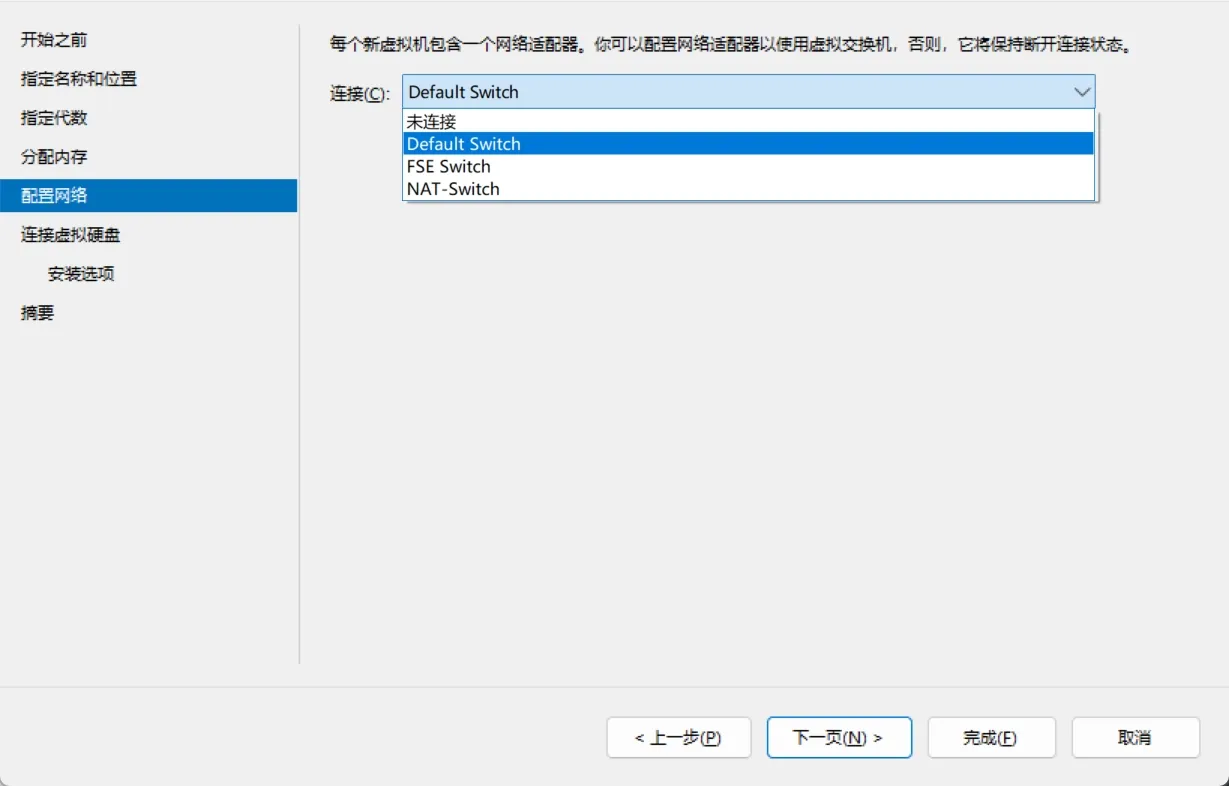
先选Default Swich,先保证有网络。
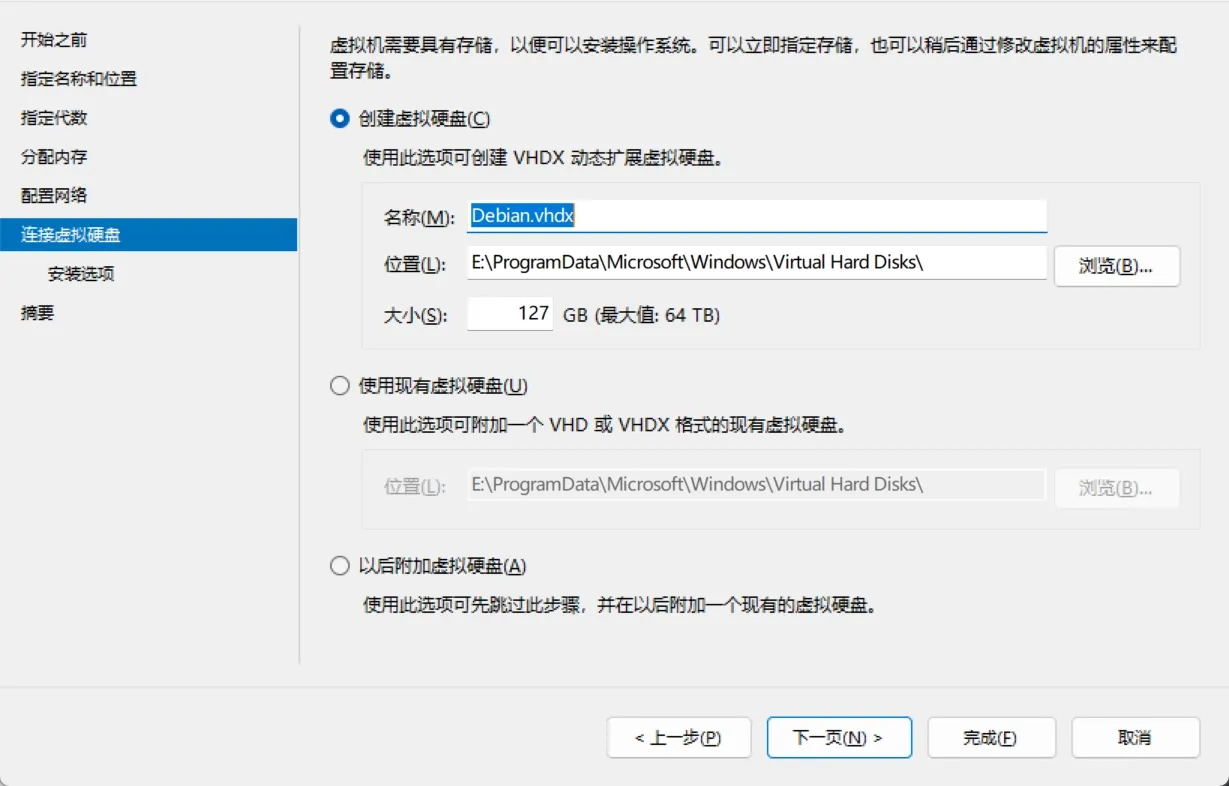
硬盘位置,根据自己情况来。
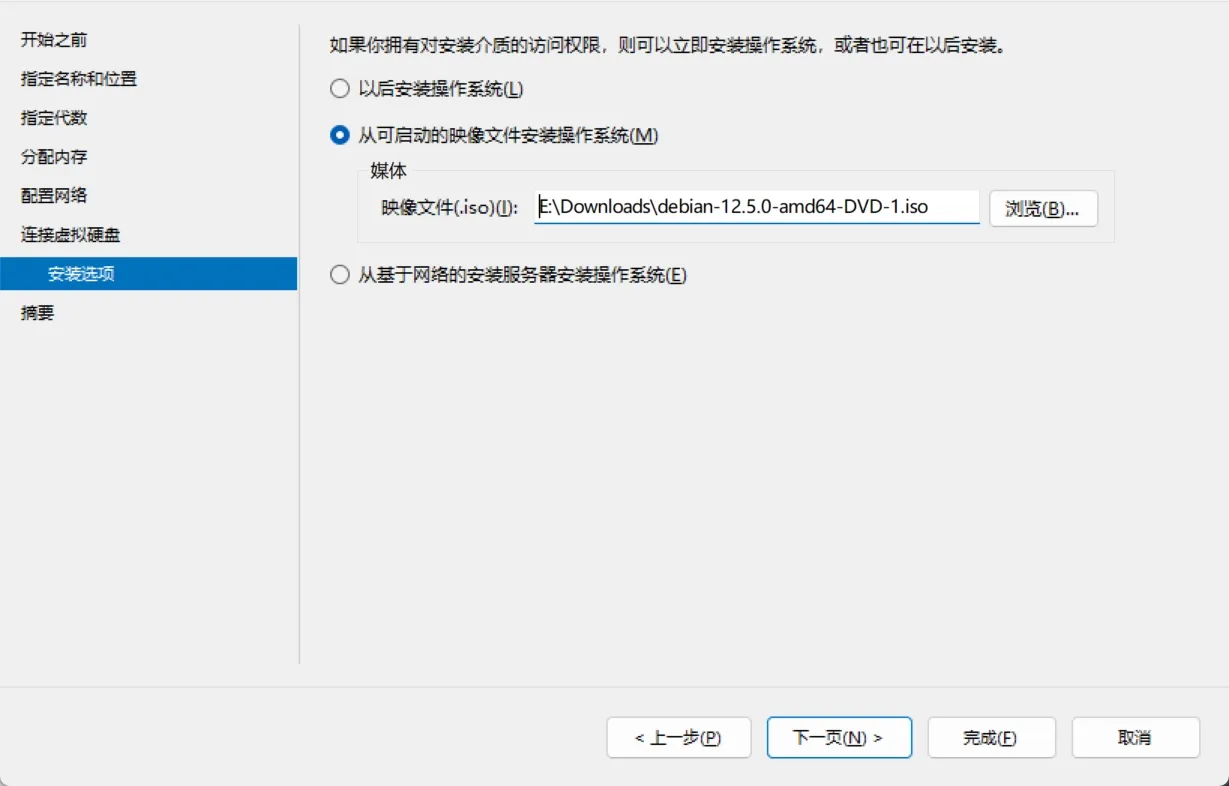
选中操作系统。点击完成即可。
配置多个网卡
选中已经创建的好的虚拟,点击设置
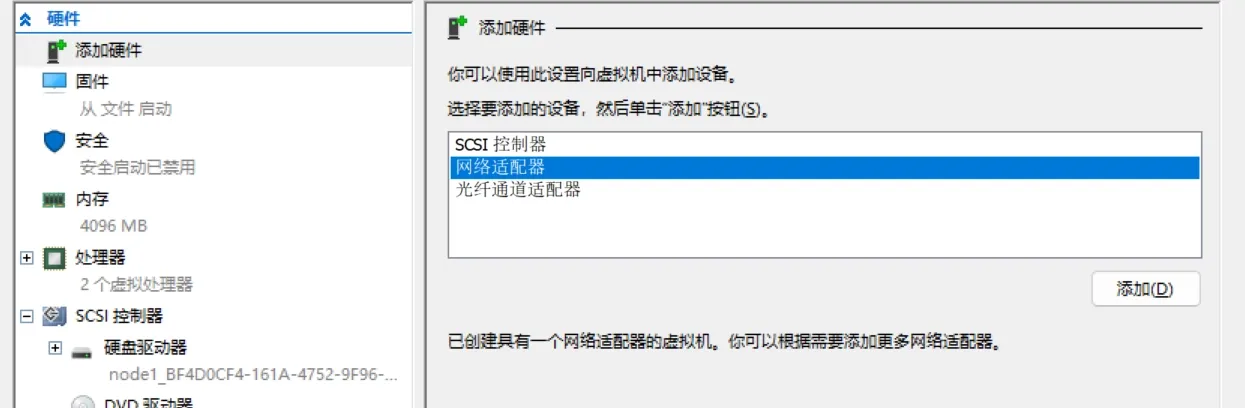
选中网络适配器,点击添加。
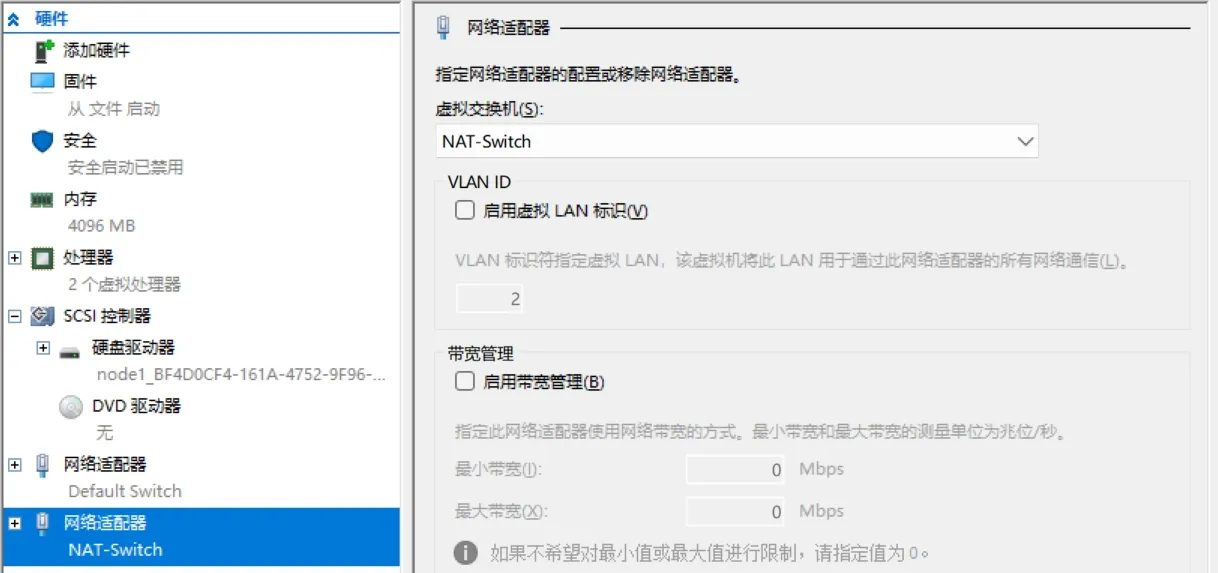
选中之前创建的NAT-Switch。后续连接上后多配置一块网卡即可。
本博客所有文章除特别声明外,均采用 CC BY-NC-SA 4.0 许可协议。转载请注明来源 码农笔记!
 wechat
 alipay
评论