Internet Download Manager配置代理
Windows中必装的下载软件就是Internet Download Manager(简称IDM)。由于配置了浏览器扩展,只要有下载相关的内容就会调用IDM来下载,国内的资源还好,一旦遇到github、s3、Dropbox等资源就会一直提示无法连接。所以,鉴于国内的网络环境,代理是一个基本技能了,接下来就介绍下如何在IDM中配置代理(Shadowsocks)
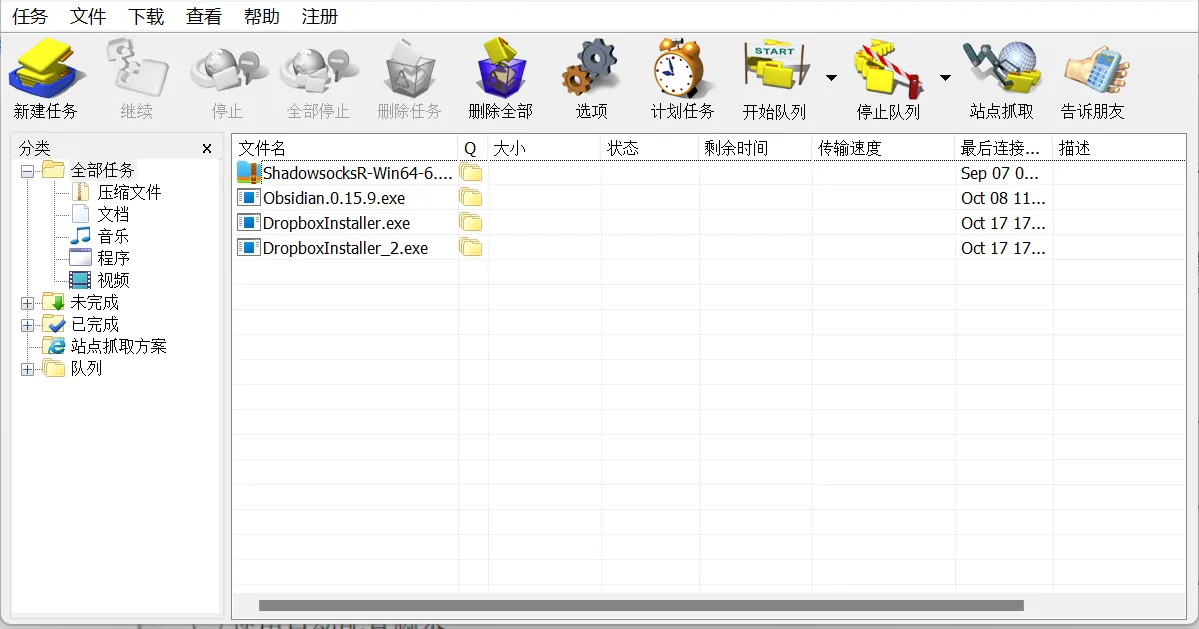
打开IDM下载器
点击选项,打开设置界面。
配置代理
在设置界面中,点击代理服务器
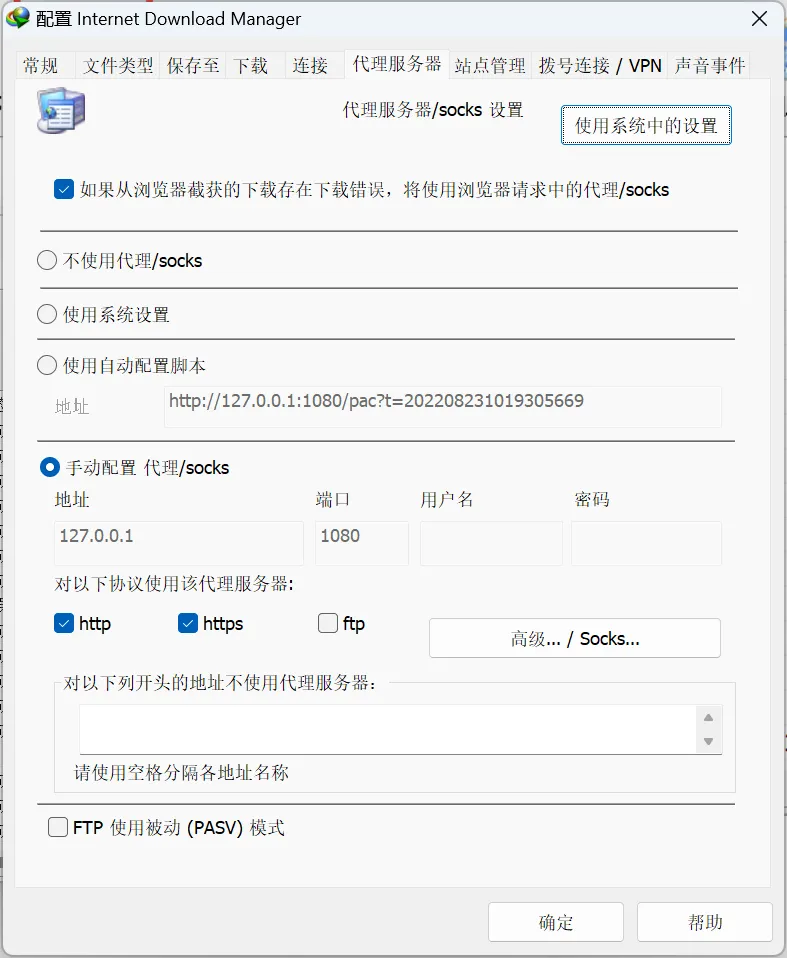
按照图中所示,选择手动配置代理/socks,一般使用SSR的默认地址和端口就是127.0.0.1:1080了,通常下载的都是http或者https,所以勾选这两个即可。
疑问
在安装时自动填入的内容,使用自动配置脚本这个理论上应该也没问题,在Ubuntu中大部分代理也都是这么配置的,不清楚为啥不行。
本博客所有文章除特别声明外,均采用 CC BY-NC-SA 4.0 许可协议。转载请注明来源 码农笔记!
 wechat
 alipay
相关推荐

2026-01-06
Windows11安装webp转换程序cweb
最开始因为懒,所以一直用的在线转换。虽然方便但也有个弊端,速度慢、广告多还涉及隐私问题。于是就动了自己转换的想法,看了下Google官方工具也是支持windows的,就懒得往WSL里面装了。 目前我使用winget安装: 1234winget install libwebp# scoop scoop install libwebp 安装完成后重新启动powershell就可以使用cweb命令了。 1cwebp -q 质量(0-100,越小质量越差,默认是75) .\cloudflare.png(需要转换的图片) -o .\cloudflare.webp(转换后输出的图片) 示例: 123456789101112131415cwebp -q 80 .\cloudflare.png -o .\cloudflare.webpSaving file '.\cloudflare.webp'File: .\cloudflare.pngDimension: 1200 x 800Output: 9794 bytes Y-U-V-All-PSNR 54....
2026-01-12
利用目录连接解决C盘数据文件过大的问题
上篇介绍了《PowerShell统计Windows的文件夹大小 》,根据统计结果,我发现总共有几个文件占用比较夸张,具体如下所示: 123456789101112131415161718192021222324C:\ProgramData\Kaspersky Lab 6890.59 MBNVIDIA 4536.47 MBNVIDIA Corporation 4189.88 MBMicrosoft 2385.78 MBLenovo 1654.15 MB# 环境变量为 $env:APPDATAC:\Users\用户\AppData\RoamingNotion 19016.78 MBTencent ...
2023-03-31
Windows命令行中配置代理
PowerShell123# 当前 shell 的代理$env:HTTP_PROXY="http://127.0.0.1:1080"$env:HTTPS_PROXY="http://127.0.0.1:1080" cmd123# 当前 shell 的代理set http_proxy=http://127.0.0.1:1080set https_proxy=http://127.0.0.1:1080

2023-05-01
macOS和Windows解决Navicat Premium14天试用的办法
Navicat Premium是个好东西,但价格相当贵,我买过Navicat MySQL,整整1000多,还是折扣买的。因为只买了mac版本,Windows用不了,所以我找到了白嫖的办法,仅作为学习使用。 macOS新建一个脚本,resetnavicat.sh 123456789101112# copy from https://github.com/pretend-m/navicat_for_mac_resetrm -rf ~/Library/Preferences/com.navicat.NavicatPremium.plistregex="\.([0-9A-Z]{32})"[[ $(ls -a ~/Library/Application\ Support/PremiumSoft\ CyberTech/Navicat\ CC/Navicat\ Premium/ grep '^\.') =~ $regex ]]hash=${BASH_REMATCH[1]}if [ ! -z $hash ]; ...

2024-03-28
Windows中使用git一次性拉取所有分支
最近需要将代码都备份到硬盘,因为服务器要腾退了,所以就需要将所有的代码都下载到硬盘,默认clone的时候只会clone master分支得代码,但为了代码的完整性,开发中创建的各种分支也需要同步,一个一个去pull很麻烦,那么这里就用到一个批处理命令。 12345foreach($remote in (git branch -r)){ if(!($remote -cmatch "->")){ git checkout -b $remote.Remove(0,9) $remote.trim() }} 这样每次clone完一个仓库,就执行一边这个批处理命令,即可快速将远程仓库中的所有分支都拉下来。 需要注意的是这里默认你远程仓库得名称是origin。例如执行 git branch -r时,你的远程分支名称为 origin/dev:有些人会自己改个名字例如 company/dev,那么批处理命令中的Remove(0,9)就需要修改一下。因为origin是六位,包括/是7位,前面有两个空格,所以这...
2025-10-21
PowerShell使用oh-my-posh卡顿的问题
powershell本身慢的跟乌龟一样,再配合oh-my-posh简直满到离谱,日常启动经常在10秒左右,虽然每天打开的次数不多,但这蛋疼的等待时间总是让人难受。于是乎搜了下卡顿的问题,目前比较简单的就是关闭自动检测更新的配置,其他的还有什么懒加载之类的就不折腾了,目前关闭自动检测更新后,启动时间缩小一半。 1oh-my-posh disable notice 后续又升级了下PowerShell(7.5.4),启动时间目前就1秒左右。 就酱~
评论