
Windows11 WSL2 PHP开发环境配置
忽然想了解下php,之前在mac环境中学习过一段时间,几年不用又忘了打算重拾起来继续学习,争取自己能写一个WordPress插件。
1. 环境说明
- 操作系统: Windows11
- IDE: Phpstorm
- PHP: 8.1
- Web: Nginx
- WSL2
2. 在wsl中安装php开发环境
2.1. 安装Nginx
1 | # 切换到root用户 |
配置信息:
1 | # 虚拟主机配置文件,每个server一个配置文件 |
启动nginx
1 | /etc/init.d/nginx start (reloadstoprestart) |
2.2. 安装php
本着用新不用旧的原则,直接安装php8.1(8.2已经出来了,ubuntu源没有更新)
1 | apt install php8.1-fpm |
启动php-fpm
1 | /etc/init.d/php7.4-fpm start |
如果有插件需求,可以在进行安装
1 | apt install php8.1-dom |
安装完插件,需要重启php-fpm。
2.3. 安装composer
1 | curl -o /usr/local/bin/composer https://mirrors.aliyun.com/composer/composer.phar |
mysql、redis我都通过docker安装了,这里就不重复装了。
3. 创建PHP项目
通过Phpstorm创建php项目
3.1. 创建项目
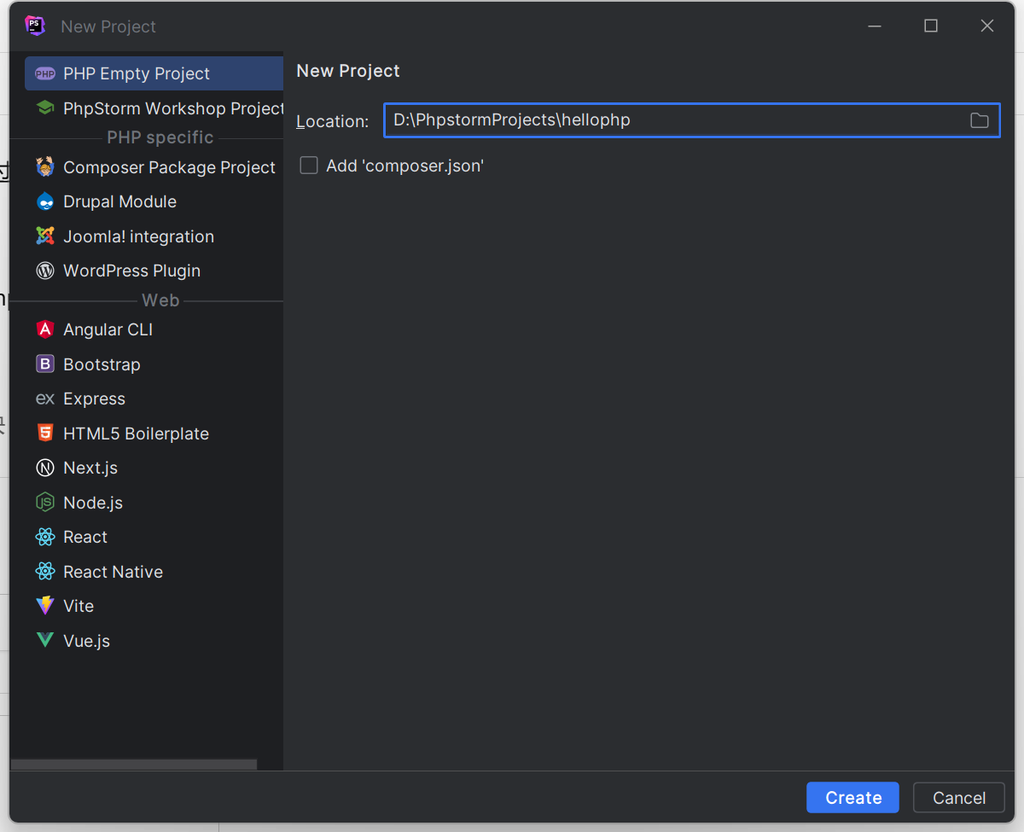
点击创建即可
3.2. 配置Phpstrom的PHP环境
按下快捷键ctrl + alt+s打开设置,在PHP中设置PHP路径,先在PHP languar level中选择PHP版本。
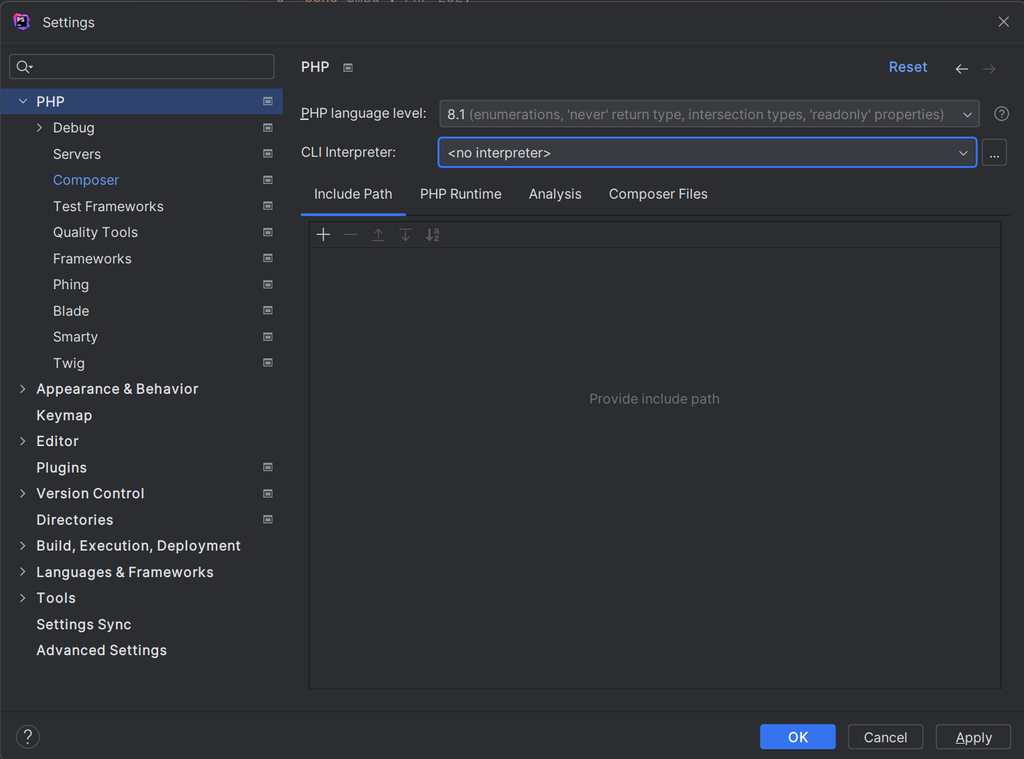
然后点击CLI interpreter 选项最后的三个点,打开如下界面
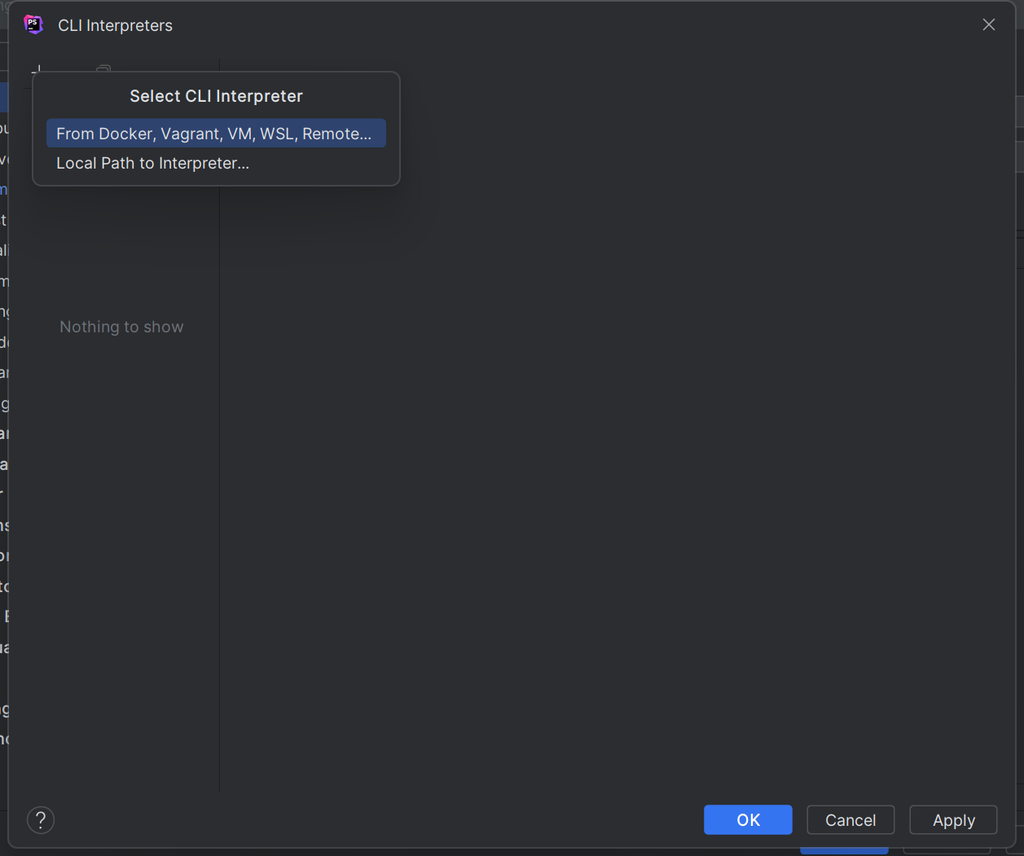
选择WSL
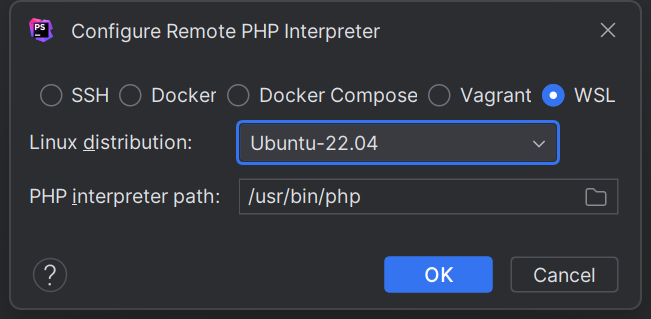
一般只需要选择发行版即可,默认安装的php可执行命令就是在/usr/bin/php,如果不确定是不是这个命令,可通过如下命令确认:
1 | root@charles:/etc/nginx/conf.d# which php |
点击确认后为如下界面

3.3. 整合nginx和php
在/etc/nginx/conf.d/中新建配置文件,以.conf结尾即可
1 | vim /etc/nginx/conf.d/hellophp.conf |
其内容如下:
1 | server { |
修改完成后重启nginx
1 | /etc/init.d/nginx restart |
4. 新建index.php文件
1 |
|
打开地址:127.0.0.1:1234/index.php,页面显示Hello WSL
本博客所有文章除特别声明外,均采用 CC BY-NC-SA 4.0 许可协议。转载请注明来源 码农笔记!
 wechat
 alipay
相关推荐

2023-08-23
在Windows11上使用WSL安装Hive
接上一篇《在Windows11上使用WSL安装Hadoop伪分布式》本篇记录下安装Hive的过程。 环境 Hadoop服务 JDK1.8 Hive3.1.2 MySQL8.0 下载Hive1wget https://dlcdn.apache.org/hive/hive-3.1.2/apache-hive-3.1.2-bin.tar.gz 部署Hive解压创建一个hive的文件夹 123mkdir ~/hivetar -xvzf apache-hive-3.1.2-bin.tar.gz -C ~/hive 配置环境变量1vim ~/.zshrc 修改为如下内容: 1234export HADOOP_HOME=~/hadoop/hadoop-3.3.2export HIVE_HOME=/home/charles/hive/apache-hive-3.1.2-binexport PATH=$PATH:$HADOOP_HOME/bin:$HIVE_HOME/binexport HADOOP_CONF_DIR=$HADOOP_HOME/etc/hadoop 使环境变量生效 1so...

2023-08-23
在Windows11上使用WSL安装Hadoop伪分布式
最近调试程序,由于各种原因把,不允许开发机器连接Hadoop集群,只能在本机部署了,我使用了Docker和WSL(适用于Linux的Windows子系统)两种方法,经过对比,最终决定用WSL,Docker还不算稳定,动不动就闪退了。 环境 Hadoop 3.2.2 JDK 1.8.221 WSL子系统,我选择的是Ubuntu22.04 LTS 如果没开启WSL子系统,可通过如下命令进行开启: 1Enable-WindowsOptionalFeature -Online -FeatureName Microsoft-Windows-Subsystem-Linux JDK 默认算你配好的,如果只使用Hadoop,那么JDK11也是阔以滴,但我还需要用Hive,所以只能用JDK1.8了。 部署Hadoop下载Hadoop安装包在WSL终端中(不是PowerShell),执行如下命令: 1wget https://dlcdn.apache.org/hadoop/common/hadoop-3.3.2/hadoop-3.3.2.tar.gz 如果提示证书有问题,可以添加--no-...

2023-06-28
修改 WSL2 可用内存大小
今天遇到一个小问题,在安装Python以来的时候,总是提示zsh: pip killed得错误,导致无法正常安装依赖,经过一番搜索发现是内存不足导致的,默认WSL2只有2GB内存,而我经常需要在WSL2中运行一些计算,所以就需要将其设置大一点。 修改WSL2内存打开powershell,默认就在%UserProfile%目录,在这里编辑.wslconfig文件即可 123456vim .\.wslconfig[wsl2]memory=4GBswap=2GBlocalhostForwarding=true 目前我电脑是32G内存,分配4G,外加2G的交换内存应该足够使用了。 重启WSL修改完成后重启wsl2 1wsl --shutdown 然后重新打开wsl即可。

2026-01-11
PowerShell统计Windows的文件夹大小
在这两年使用Windows的过程中,总是遇到一个问题就是200G的C盘空间,动不动就爆满,这还是在我把腾讯系的数据目录迁移到其他盘、所有软件能不安装在C盘就不安装的情况下发生的。印象中2015年以前,我的Windows电脑C盘才60G。最开始我都是通过联想自带的清理工具进行硬盘清理,但是很显然这样的方式不够理想,而且我也禁用了联想的服务,那么就需要手动删除。手动删除就要先统计下那些目录占用的空间比较多,根据实际情况有选择的进行删除。 定义函数PowerShell似乎没有类似du那样的命令,但是可以通过自动函数来实现这个功能。 打开PowerShell的环境环境配置,我本地安装的是VS Code,那么就执行如下命令: 1code $PROFILE 执行后,VS Code会打开一个配置文件,在最下面新增如下代码: 12345678910111213141516171819202122232425262728function Get-DirSize { param ( [string]$Path = ".", [s...
2024-06-14
打开WSL时,提示wsl检测到 localhost 代理配置
每次打开WSL的时候,总会在控制台输出一行提示: 12wsl: 检测到 localhost 代理配置,但未镜像到 WSL。NAT 模式下的 WSL 不支持 localhost 代理。 略微有些烦恼,可能是因为我本地开启了魔法导致的,所以就查了下如何让这个提示信息消失,最后在github找到了答案。 打开或者创建一个.wslconfig文件 1vim %USERPROFILE%\.wslconfig 添加如下内容: 123456[experimental]autoMemoryReclaim=gradual # gradual dropcache disablednetworkingMode=mirroreddnsTunneling=truefirewall=trueautoProxy=true 保存后关闭wsl再次打开就不会出现这个问题了。 1wsl --shutdown 解决办法源自: wsl: 检测到 localhost 代理配置,但未镜像到 WSL。NAT 模式下的 WSL 不支持 localhost 代理。 · Issue #10753 · microsof...
2022-10-24
Windows 11终端美化记录
近期换了Win11,发现现在Win下的powershell也可以像macOS的zsh那样,配合iterm2做一番美化,网上搜了很多文章,但是大部分都比较老旧,已经不符合现在版本的安装方式,所以跟着官方文档一步一步走,发现步骤非常简单,并不如网上说的那么复杂,便有此一记。 1. 环境说明 Windows11专业版 22H2 安装vscode,并且配置了环境变量,可以使用code来打开vscode 2. 安装oh-my-posh1winget install JanDeDobbeleer.OhMyPosh -s winget winget在Windows11中默认就有了,也挺好用,没不要在单独安装sqoop(和macOS上的brew类似)之类的工具。 请不要使用网上各种文章的Install-Module oh-my-posh -Scope CurrentUser,官方已经不推荐了。 参考文档:PowerShell module Oh My Posh 3. 配置oh-my-posh1code $Profile 填入如下内容: 1oh-my-posh init pwsh Inv...
评论
WalineDisqus