
Windows11 Docker部署Redis
接上篇《Windows11 Docker更换国内源》,本篇介绍下如何在Windows上使用Docker部署服务。
一、创建本地映射目录
为方便管理,Docker所有的映射目录统一都映射到D:\DockerContainer这个目录下面。 创建两个目录
- D:\DockerContainer\redis\conf
- D:\DockerContainer\redis\data
二、部署Redis服务
在PowerShell中输入如下命令:
1 | docker run -p 6379:6379 --name redis -v D:/DockerContainer/redis/conf/redis.conf:/etc/redis/redis.conf -v D:/DockerContainer/redis/data:/data -d redis redis-server /etc/redis/redis.conf --appendonly yes |
或者
1 | docker run --restart=always --log-opt max-size=100m --log-opt max-file=2 -p 6379:6379 --name redis -v D:/DockerContainer/redis/conf/redis.conf:/etc/redis/redis.conf -v D:/DockerContainer/redis/data:/data -d redis redis-server /etc/redis/redis.conf --appendonly yes --requirepass passwd123 |
参数说明:
-p6379:6379 将容器中的6379端口映射到宿主机(本机)的6379端口-v数据卷挂载--name给这个容器的实例起个名字-d后台运行容器,并返回容器ID
还可以有其他参数
--log-opt max-size=100m --log-opt max-file=``2日志相关,可通过docker logs –since来查看日志--appendonly yes开启redis 持久化 redis自身的参数--requirepass passwd给redis添加密码 redis自身的参数
下载完后,Redis服务就已经部署好了,有一说一,Docker真香。 如有需要修改Redis的配置文件信息,只需要修改D:/DockerContainer/redis/conf/redis.conf,然后重启容器就行了。 三、启动容器 在重启电脑,或者重启docker后,还需要将容器启动起来,目前比较便捷的是通过界面操作。 打开Docker控制面板 -> Containers 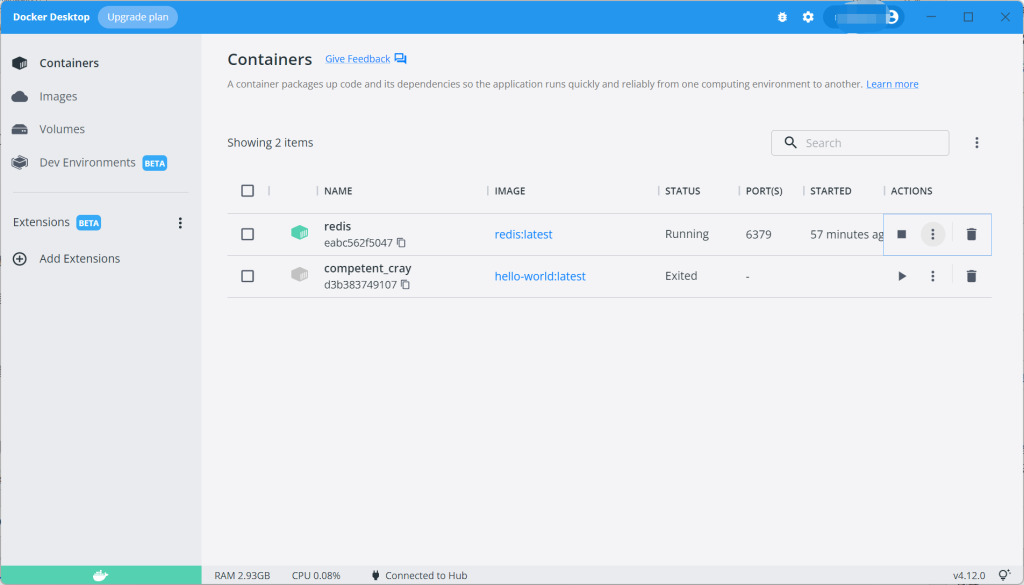 在列表中找到自己要启动的容器实例,点击ACTIONS中的▶即可启动该实例,如果像通过界面去给Docker镜像创建实例,也可以在
Images中找到已经下载好的实例,点击RUN,输入相关配置即可,不会Docker命令也能使用。 第二种就是常规的使用方式了,通过docker start [容器实例名]来启动已经RUN好的实例。
本博客所有文章除特别声明外,均采用 CC BY-NC-SA 4.0 许可协议。转载请注明来源 码农笔记!
 wechat
 alipay
相关推荐

2019-09-06
Docker部署可用于生产环境的Redis集群
之前介绍过一篇快捷部署Redis集群的方法,也说明此方法仅可用于本地测试,如果用于开发环境甚至生产环境就会带来很多问题,Grokzen/docker-redis-cluster这个镜像在Docker重启后会将所有的配置文件覆盖,数据备份文件删除,集群配置文件也会被删除。那么如果仅作为缓存,这倒也无所谓,一旦遇到需要持久化的数据那就是一个巨大的坑,我这几天也趟了一次,于是果断将其删除,选择用官方的镜像来做集群。 拉取Redis官方镜像1docker pull redis 创建模版文件创建目录1mkdir /home/redis 创建文件1vim redis-cluster.tmpl 填入如下内容: 123456789101112131415161718192021222324252627# redis端口port ${PORT}# 关闭保护模式protected-mode no# 开启集群cluster-enabled yes# 集群节点配置cluster-config-file nodes.conf# 超时cluster-node-timeout 5000...

2022-10-13
Windows11 Docker更换国内源
最近将工作本从mac换成了Windows的,那么自然需要再多熟悉下Windows的工具,现在Windows的发展还是比较好的,WSL用起来也挺顺手,由于需要在本地安装一些mysql、redis等服务,那么Docker自然就是不二之选。本篇记录下在安装完Docker后如何更换国内源。 打开Docker控制面板 然后点击齿轮【设置】,选择Docker Engine 添加国内源在右侧文本框中,添加如下配置: 123"registry-mirrors": [ "https://docker.mirrors.ustc.edu.cn"] 点击Apple & Restart,重启后就生效了。 验证在PowerShell中输入docker info查看信息,出现下面的配置就说明添加成功了: 12 Registry Mirrors:https://docker.mirrors.ustc.edu.cn/ Docker国内源推荐 中科大:https://docker.mirrors.ustc.edu.cn 网易:https://hub-mi...
2019-07-19
Docker安装Redis5.0集群
这里要使用的镜像为Grokzen/docker-redis-cluster,该作者也说明了,仅可用于测试,不能上生产的。而且这个镜像的文档真心很简陋,我也是踩了两天的坑才弄明白一点,反正现在也是能够搭建起来了。 环境说明 CentOS 7 Docker 18.ce 4C 24G 宿主机IP 10.10.170.161 新建目录在 宿主机上使用root创建目录 /data/redis-data 启动Docker镜像使用如下命令启动docker镜像 1docker run -d --name redis-cluster --net=host --privileged -p 7000:7000 -p 7001:7001 -p 7002:7002 -p 7003:7003 -p 7004:7004 -p 7005:7005 -v /data/redis-data:/redis-data grokzen/redis-cluster:latest 此时,docker容器就启动起来了,但是这里只是启动了6个redis示例,如果按照官方的文档,虽然也是启动了容器,但是容器的IP很坑,如果配...

2026-01-06
Windows11安装webp转换程序cweb
最开始因为懒,所以一直用的在线转换。虽然方便但也有个弊端,速度慢、广告多还涉及隐私问题。于是就动了自己转换的想法,看了下Google官方工具也是支持windows的,就懒得往WSL里面装了。 目前我使用winget安装: 1234winget install libwebp# scoop scoop install libwebp 安装完成后重新启动powershell就可以使用cweb命令了。 1cwebp -q 质量(0-100,越小质量越差,默认是75) .\cloudflare.png(需要转换的图片) -o .\cloudflare.webp(转换后输出的图片) 示例: 123456789101112131415cwebp -q 80 .\cloudflare.png -o .\cloudflare.webpSaving file '.\cloudflare.webp'File: .\cloudflare.pngDimension: 1200 x 800Output: 9794 bytes Y-U-V-All-PSNR 54.05...

2026-01-02
解决Debian13无法安装Docker的问题
原因今天给一台VPS重新安装系统,选择了最新的Debian13.2。在我安装Docker的过程中,出现了如下问题: 1234567891011Get:15 http://deb.debian.org/debian trixie/main amd64 slirp4netns amd64 1.2.1-1.1 [39.3 kB]Err:16 https://download.docker.com/linux/debian trixie/stable amd64 containerd.io amd64 2.2.1-1~debian.13~trixie 404 Not Found [IP: 3.169.231.6 443]Get:17 https://download.docker.com/linux/debian trixie/stable amd64 docker-ce-cli amd64 5:29.1.3-1~debian.13~trixie [16.3 MB]Get:18 https://download.docker.com/linux/debian trixie/stabl...

2023-03-28
SpringBoot与Redis Stream整合实现消息队列
最近需要做一个简单的埋点工作,考虑到发送数据比较密集,每次都将数据实时写入那肯定不合理,于是就考虑利用消息队列做一下缓冲,避免过多的写入造成对系统的影响,这种场景拍脑门一想就是利用kafka或者rabbitmq来实现,但目前现状是申请网络策略非常麻烦,为了一个小功能再引入一个新的中间件也比较浪费,于是就想着利用redis stream来实现了。 环境要求 Redis 5.0以上,因为Redis5才新增的stream数据类型,具体可参考Redis Streams tutorial | Redis 具体实现依赖确认项目中依赖有spring-boot-starter-data-redis,如果没有的话请添加如下: 1234<dependency> <groupId>org.springframework.boot</groupId> <artifactId>spring-boot-starter-data-redis</artifactId></dependency> application.y...
评论
WalineDisqus